no image
호스팅어(Hostinger), 당신의 웹사이트를 위한 최고의 선택일까?
저렴한 가격, 뛰어난 성능, 그리고 사용하기 쉬운 인터페이스로 잘 알려진 호스팅어(Hostinger).웹사이트를 처음 만들어보는 사람도 쉽게 시작할 수 있다는 점 때문에 많은 사람들이 호스팅어를 선택하고 있습니다. 그렇다면 실제로 초보자도 전문가처럼 웹사이트를 만들고 관리할 수 있을까요?이번 글에서는 호스팅어의 주요 기능부터 성능과 보안, 워드프레스 설치 방법까지 웹사이트를 처음 시작하는 분들이 알아두면 좋은 내용을 정리해보겠습니다.호스팅어, 왜 추천할까요? 초보자를 위한 핵심 기능 💡웹사이트를 처음 만들 때 가장 먼저 고민하게 되는 것이 바로 어떤 웹호스팅 서비스를 사용할 것인가입니다.호스팅 업체마다 가격과 기능이 다르고, 서버·SSL·DNS·FTP 같은 익숙하지 않은 용어까지 접하다 보면 처음 시작..
2026.09.21
no image
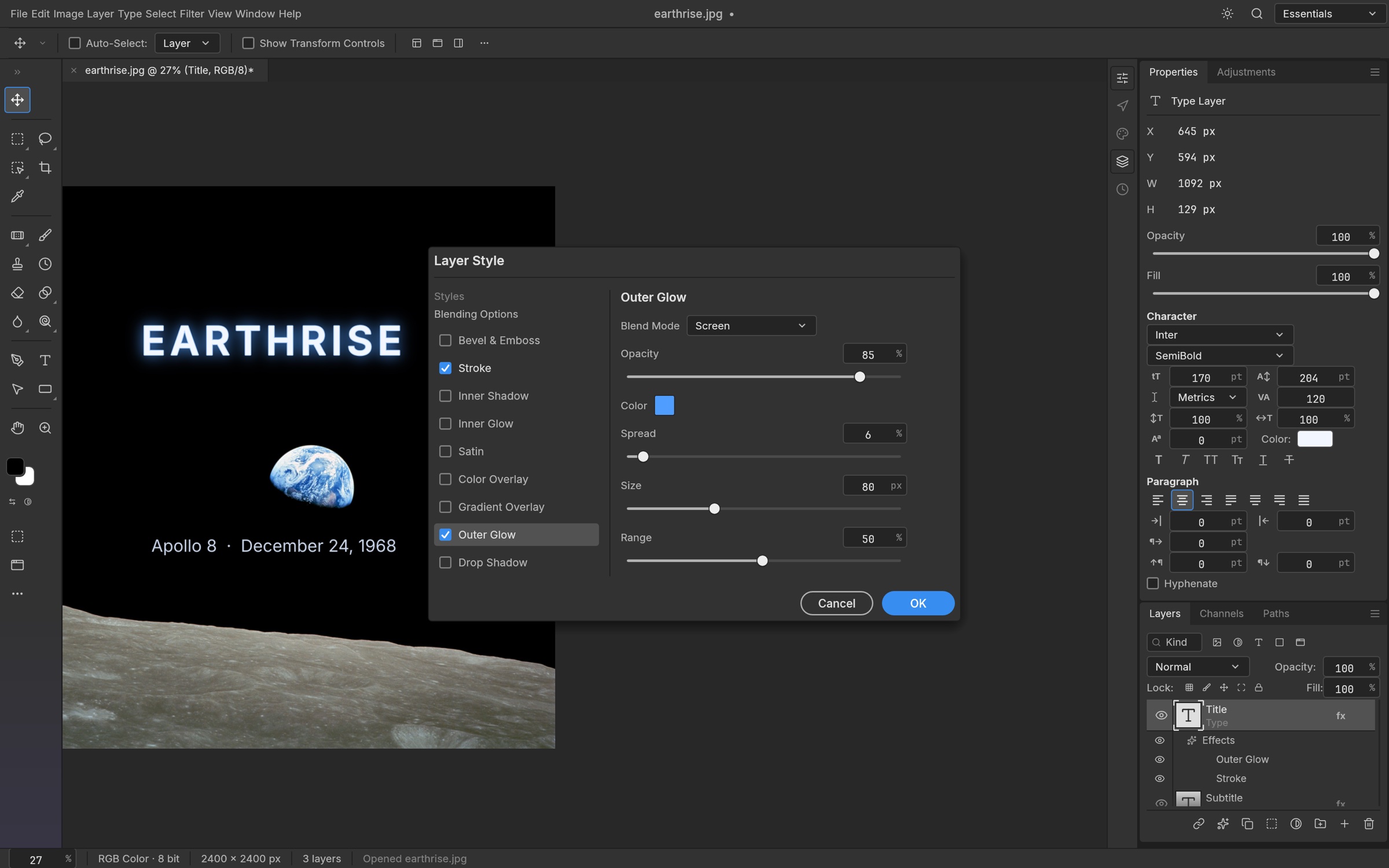
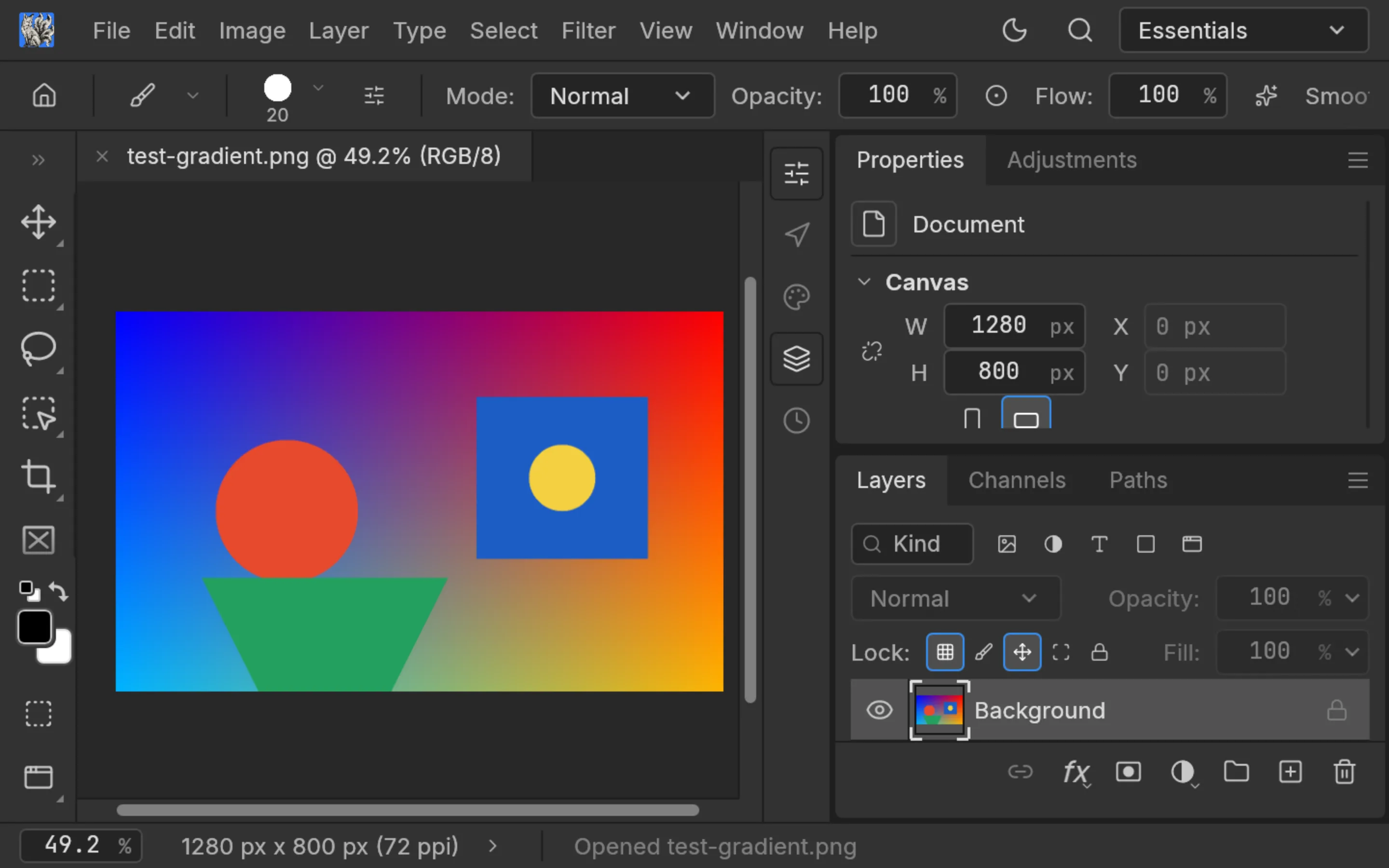
Adobe Photoshop 포토샵 2026 크랙 설치 무료 다운로드 방법
안녕하세요! 오늘은 포토샵 2026 최신 버전을 무료로 설치하는 방법을 안내해드리겠습니다.포토샵은 그래픽 디자인 분야에서 가장 널리 사용되는 프로그램으로, 사진 편집부터 전문적인 디자인 작업까지 다양한 용도로 활용됩니다.포토샵 2026 주요 기능1. 이미지 및 사진 편집 - 다양한 필터와 보정 도구로 전문적인 사진 편집 가능2. 일러스트레이션 및 3D 작업 - 창의적인 디자인과 3D 아트워크 제작 지원3. 웹 및 모바일 앱 디자인 - UI/UX 디자인을 위한 다양한 템플릿 제공4. 영상 편집 - 기본적인 동영상 편집 기능 포함5. 디지털 페인팅 - 실제 회화 느낌의 브러시 도구 탑재 STEP 1. 포토샵 파일 다운로드아래 사이트에서 포토샵 설치 파일을 다운로드합니다.다운로드 사이트: https://fi..
2026.09.10
no image
미니크아
"> 안녕하세요! 여러분은 학창 시절, 학교 컴퓨터실이나 집에서 부모님 눈을 피해 몰래 즐기던 추억의 게임이 있으신가요?오늘은 그 시절 우리를 밤잠 설치게 했던, 넥슨의 전설적인 홍보용 플래시 게임! 바로 '미니 크레이지 아케이드(미니크아)'에 대한 추억을 소환해 보려고 합니다.🎈 오직 '배찌'와 '로두마니'만 존재했던 단판 승부당시 넥슨이 원작 《크레이지 아케이드》를 홍보하기 위해 야후 꾸러기, 쥬니어네이버 등에 배포했던 이 미니크아는 지금 생각하면 정말 심플함 그 자체였습니다.원작 크아처럼 다양한 캐릭터를 고르거나 멀티플레이를 할 수도 없었죠.플레이어는 무조건 '배찌' 고정!적은 오직 악당 '로두마니' 딱 한 명!미니크아의 유일한 목표는 미니 맵에서 로두마니를 물풍선으로 가두고 터뜨려 승리하는 것이..
2026.06.16
no image
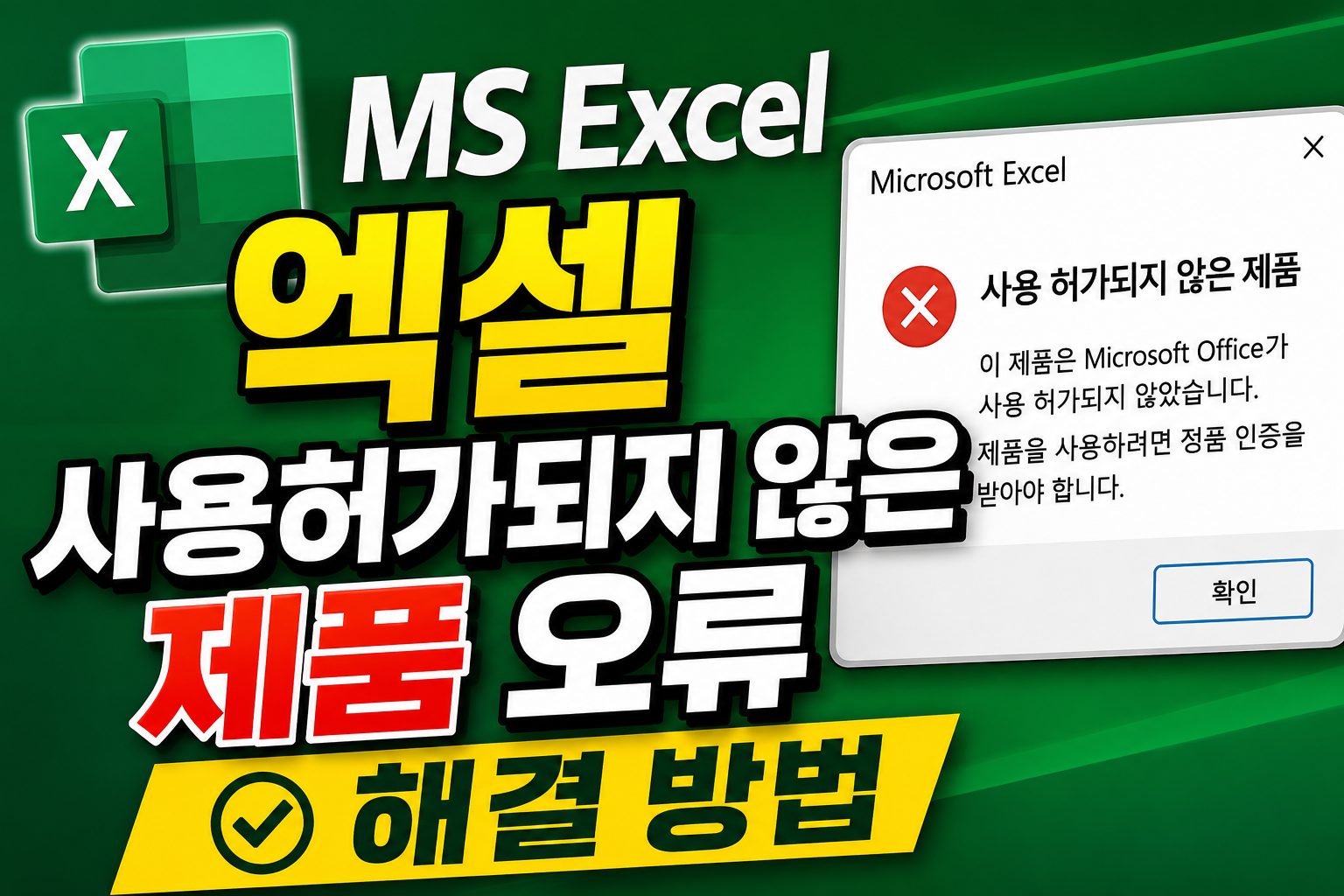
MS Excel 엑셀 사용허가되지 않은 제품 오류 해결 방법
평소 문제없이 사용하던 엑셀인데, 어제부터 갑자기 제목 표시줄에 ‘사용 허가되지 않은 제품’이라는 문구가 나타난다.​그리고 약 5분 정도 지나면 아래와 같은 메시지가 나타나고,닫기를 누르면 즉시 프로그램이 종료된다.이후 ‘지금 복구’를 선택하면 2~3분 동안 무언가 처리되는 것처럼 보이다가,결국 엑셀이 다시 꺼져버린다.​그래서 직접 해결 방법을 찾아보았다.아래 두 가지 방법이 있어, 기록해둔다.첫 번째 방법 1. Windows 작업 관리자를 실행한 후,‘sppsvc.exe’를 선택한다.2. 프로세스 끝내기 클릭한다.3. 아래처럼 액세스가 거부되면 일단 두 번째로 시도한다.(C:\Windows\System32\sppsvc.exe는 시스템에서제어하는 파일인 듯) 두 번째 방법 1. 키보드의 윈도와 'R..
2026.06.16
no image
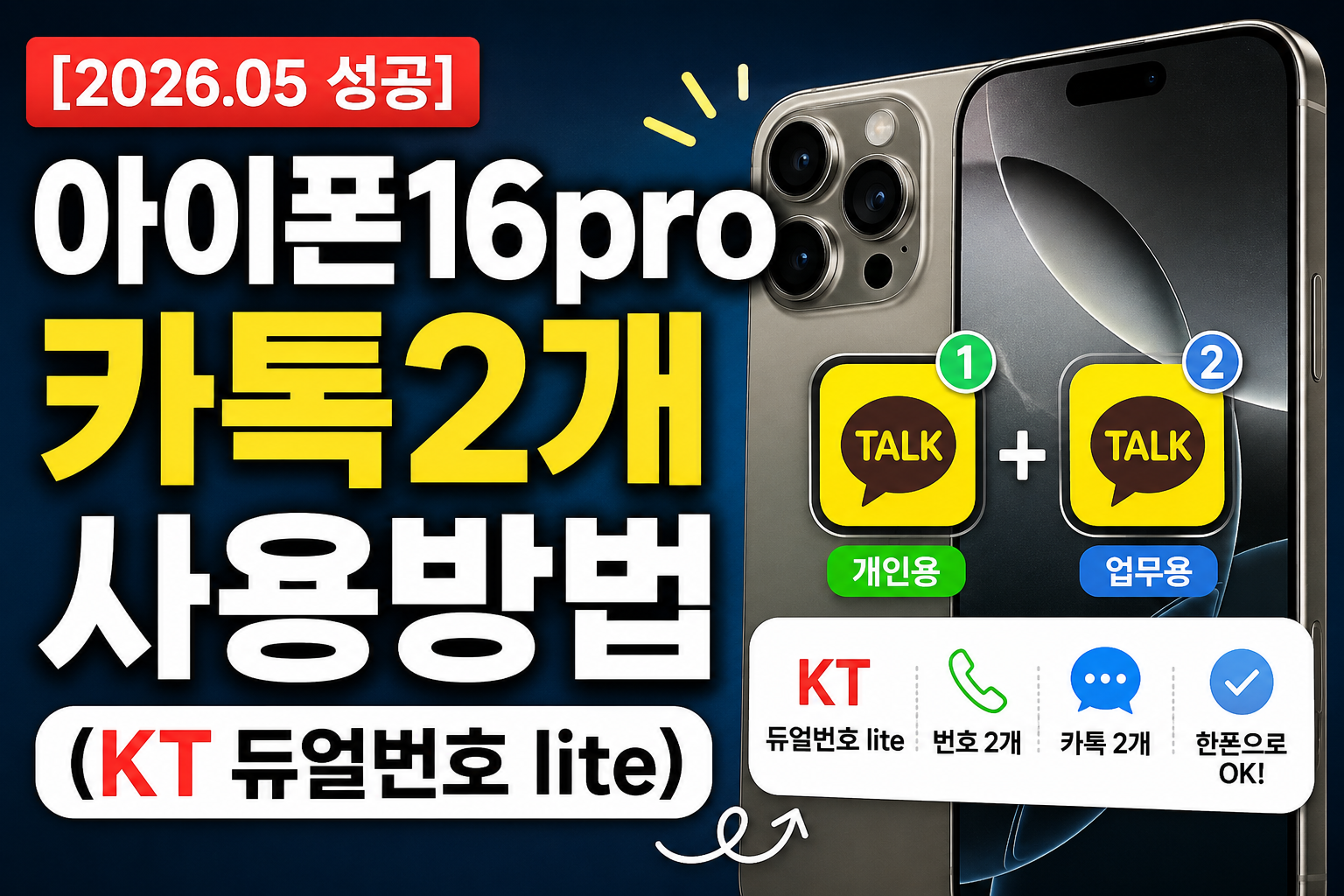
[2026.05 성공] 아이폰16pro 카톡2개 사용방법 (KT 듀얼번호 lite)
안녕하세요 블루밍구 입니다 원래는 업무용 폰이랑 개인 폰, 이렇게 두 개를 따로 들고 다녔다.근데 요즘 들어 업무폰을 집에 두고 나오는 일이 몇 번 생기니까 진짜 너무 귀찮더라.결국 “차라리 아이폰 하나로 해결하자” 싶어서조금 번거롭긴 해도 번호 2개 등록하고 카카오톡도 2개 설치했다.처음엔 설정 과정이 좀 귀찮아 보였는데,막상 해보니까 한 시간 정도만 투자하면 끝나는 수준.무엇보다 이제 폰 두 개 안 들고 다녀도 되는 게 진짜 편하다.혹시 나처럼 업무폰 따로 들고 다니기 귀찮은 사람 있으면 한 번 해보는 거 추천.참고했던 블로그랑 설치 링크는 맨 아래에 정리해뒀다.✅ STEP 1. KT 듀얼번호 Lite 신청하기가장 먼저 해야 할 건 두 번째 번호 만들기.이미 서브 번호가 있으면 이 단계는 넘어가도 된..
2026.05.19
no image
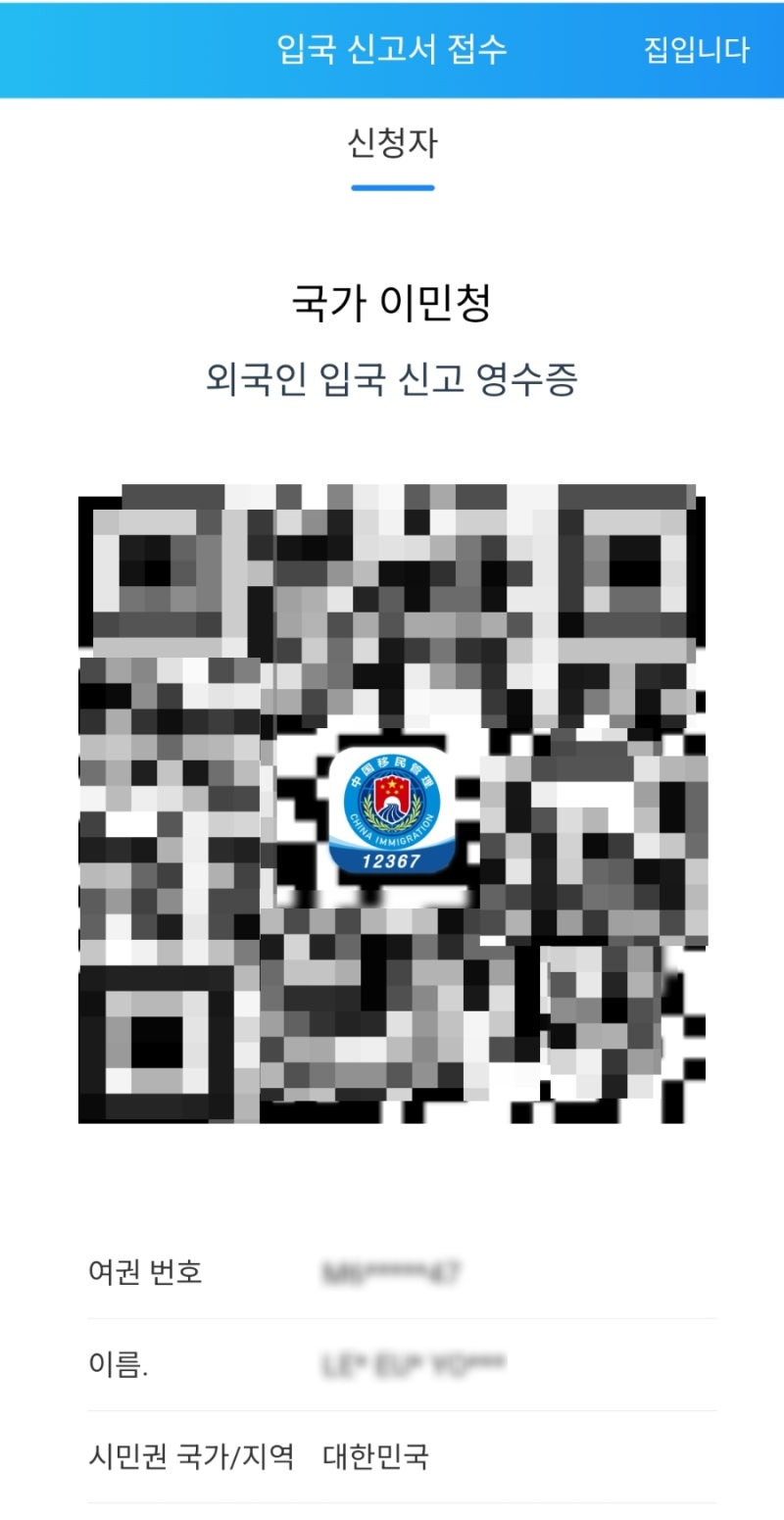
중국 입국신고서 작성방법 QR 모바일 발급
↓ ↓ ↓ 중국 입국 신고서 클릭 ↓ ↓ ↓https://s.nia.gov.cn/ArrivalCardFillingPC/entry-registation-home 入境卡填报 s.nia.gov.cn 중국 입국신고서 작성방법 (2026 최신)QR 모바일 전자 신고 완벽 가이드중국 입국을 준비하고 있다면전자 입국신고서(Arrival Card) QR 발급은 이제 필수입니다.2025년 11월 20일부터 시행된 이후,👉 2026년 현재도 전면 온라인 시스템으로 운영 중이며👉 대부분 공항에서 QR 코드 기반 입국 심사가 적용됩니다. 1. 중국 입국신고서란?중국 입국신고서는입국 시 여행자의 정보를 제출하는 공식 신고 절차입니다.현재는 기존 종이 대신👉 온라인 작성 → QR 코드 발급 → 입국 시 제시 방식입니다.✔..
2026.03.18
no image
맥북 네오 vs 맥북 에어 나에게 맞는 '갓성비'는?
TECH REVIEW맥북 네오 vs 맥북 에어나에게 맞는 '갓성비'는?입문자를 위한 완벽 구매 가이드 (2026 Edition)안녕하세요! 최근 애플이 99만 원이라는 파격적인 가격으로 맥북 네오(MacBook Neo)를 출시하면서, 기존의 강자였던 맥북 에어(MacBook Air) 사이에서 고민하는 분들이 정말 많아졌습니다. "무조건 싼 게 비지떡 아닐까?" 혹은 "에어까지 가야 할까?"라는 질문에 오늘 명확한 답을 내려드리겠습니다.📉MacBook Neo"맥 입문의 문턱을 낮추다"가격: 99만원대 (압도적 가성비)용도: 웹서핑, 인강, 문서 작업특징: 극강의 휴대성, 팬리스 저소음🚀MacBook Air"가장 완벽한 밸런스의 정석"가격: 130~150만원대 형성용도: 디자인, 코딩, 영상 편집특징: ..
2026.03.10
no image
599달러 맥북 네오(MacBook Neo)
애플이 최근 발표한 라인업 중 가장 파격적인 제품은 단연 맥북 네오입니다.공개된 이 제품은 기존 맥북 에어보다 더 저렴한 가격으로 교육 시장과 라이트 유저를 정조준하고 있습니다. 맥북 네오 주요 스펙 및 디자인 요약구분상세 사양 및 특징모델명MacBook Neo (맥북 네오)프로세서A18 Pro 칩 (5코어 GPU 버전)디스플레이13인치, 500니트 밝기, 1440p+ 해상도, 60Hz 주사율메모리/저장장치8GB RAM / 256GB SSD (기본 모델 기준)배터리 수명최대 16시간 지속 가능포트 구성USB Type-C 2개 (썬더볼트 미지원), 헤드폰 잭카메라1080p 웹캠 (노치 없는 베젤 디자인)무게 및 재질2.7파운드(약 1.22kg), 풀 알루미늄 바디색상인디고, 블러시, 시트러스, 실버시작 가..
2026.03.05
반응형


저렴한 가격, 뛰어난 성능, 그리고 사용하기 쉬운 인터페이스로 잘 알려진 호스팅어(Hostinger).

웹사이트를 처음 만들어보는 사람도 쉽게 시작할 수 있다는 점 때문에 많은 사람들이 호스팅어를 선택하고 있습니다. 그렇다면 실제로 초보자도 전문가처럼 웹사이트를 만들고 관리할 수 있을까요?

이번 글에서는 호스팅어의 주요 기능부터 성능과 보안, 워드프레스 설치 방법까지 웹사이트를 처음 시작하는 분들이 알아두면 좋은 내용을 정리해보겠습니다.


호스팅어, 왜 추천할까요? 초보자를 위한 핵심 기능 💡

웹사이트를 처음 만들 때 가장 먼저 고민하게 되는 것이 바로 어떤 웹호스팅 서비스를 사용할 것인가입니다.

호스팅 업체마다 가격과 기능이 다르고, 서버·SSL·DNS·FTP 같은 익숙하지 않은 용어까지 접하다 보면 처음 시작하는 사람에게는 상당히 복잡하게 느껴질 수 있습니다.

호스팅어의 가장 큰 장점 중 하나는 이러한 복잡한 작업을 비교적 쉽게 관리할 수 있다는 점입니다.

특히 호스팅어의 hPanel은 웹사이트 운영에 필요한 다양한 기능을 하나의 관리 화면에서 사용할 수 있도록 구성되어 있어 초보자도 비교적 쉽게 적응할 수 있습니다.

일반적인 웹호스팅 관리 환경보다 직관적인 인터페이스를 제공하기 때문에 서버 설정이나 웹사이트 관리에 익숙하지 않은 사용자에게도 접근성이 좋은 편입니다.

AI 웹사이트 빌더도 제공

호스팅어는 AI 웹사이트 빌더도 제공하고 있습니다.

코딩 지식이 없는 사용자라면 웹사이트를 처음부터 직접 제작하는 것이 부담스러울 수 있는데, AI 기반 기능을 활용하면 사이트의 목적이나 원하는 스타일을 바탕으로 웹사이트 제작을 보다 빠르게 시작할 수 있습니다.

따라서 직접 코드를 작성하는 방법이 부담스러운 초보자라면 AI 기능을 활용해 기본적인 웹사이트를 구성한 뒤 필요한 부분을 수정하는 방식으로 접근할 수 있습니다.

💡 알아두세요!

웹사이트를 처음 만드는 경우 반드시 코딩부터 배울 필요는 없습니다. 호스팅어의 AI 웹사이트 빌더나 워드프레스 같은 CMS를 활용하면 비교적 간단한 과정으로 웹사이트를 시작할 수 있습니다.


성능과 보안, 두 마리 토끼를 잡다 🛡️

웹사이트를 운영할 때 사용 편의성만큼 중요한 것이 성능과 보안입니다.

방문자가 웹사이트에 접속했는데 페이지가 지나치게 느리거나 서버가 불안정하다면 사용자 경험에 부정적인 영향을 줄 수 있습니다.

호스팅어는 웹사이트 성능을 높이기 위한 다양한 기술을 제공하고 있으며, 플랜에 따라 SSD 또는 NVMe 스토리지와 같은 저장장치를 사용할 수 있습니다.

웹사이트의 로딩 속도는 사용하는 테마와 플러그인, 이미지 최적화, 서버 환경 등 여러 요소의 영향을 받기 때문에 단순히 호스팅만으로 속도가 결정되는 것은 아닙니다.

하지만 적절한 호스팅 환경과 함께 웹사이트 자체를 최적화한다면 보다 안정적인 운영 환경을 구축할 수 있습니다.

SSL과 보안 기능

웹사이트 보안 역시 중요한 부분입니다.

호스팅어에서는 SSL 인증서를 제공하며, 네트워크 공격에 대응하기 위한 DDoS 방어 기능도 지원합니다.

SSL을 적용하면 웹사이트와 방문자 사이에서 전송되는 데이터를 암호화할 수 있기 때문에 로그인이나 개인정보 입력이 필요한 웹사이트에서는 특히 중요합니다.


호스팅어 주요 기능 요약 비교

구분핵심 기능장점

hPanel 직관적인 호스팅 관리 인터페이스 웹사이트와 서버 기능을 비교적 쉽게 관리
AI 웹사이트 빌더 AI를 활용한 웹사이트 제작 코딩 지식이 없어도 웹사이트 제작 가능
워드프레스 간편한 CMS 설치 및 관리 블로그와 다양한 웹사이트 제작에 활용 가능
성능 최적화 SSD/NVMe 스토리지 등 빠른 웹사이트 운영 환경 구축에 도움
SSL SSL 인증서 지원 웹사이트와 방문자 간 데이터 보호
DDoS 방어 네트워크 공격 대응 웹사이트 보안 강화에 도움

⚠️ 호스팅어를 이용하기 전에 알아둘 점

호스팅어를 선택할 때는 단순히 첫 결제 가격만 확인해서는 안 됩니다.

웹호스팅 서비스는 프로모션이나 가입 기간에 따라 가격이 달라질 수 있으며, 첫 결제 가격과 갱신 가격이 다를 수 있기 때문입니다.

또한 무료 도메인 등의 혜택 역시 선택하는 플랜과 결제 기간에 따라 조건이 달라질 수 있습니다.

따라서 가입하기 전에 다음 항목을 확인하는 것이 좋습니다.

  • 첫 결제 가격
  • 갱신 가격
  • 계약 기간
  • 무료 도메인 제공 여부
  • 웹사이트 개수 제한
  • 저장공간 및 트래픽 조건
  • 백업 기능
  • 이메일 계정 제공 여부
  • SSL 및 보안 기능
  • 환불 정책

특히 장기간 웹사이트를 운영할 예정이라면 첫해 가격뿐만 아니라 갱신 비용까지 함께 계산하는 것이 중요합니다.


호스팅어 사용, 어렵지 않아요! 📝

웹사이트를 처음 만드는 사람이라면 호스팅 가입부터 워드프레스 설치까지 모든 과정이 어렵게 느껴질 수 있습니다.

하지만 호스팅어의 관리 화면을 이용하면 비교적 간단한 과정으로 웹사이트를 시작할 수 있습니다.

간단한 웹사이트 구축 가이드

1. 호스팅 플랜 선택

먼저 자신의 웹사이트 규모에 맞는 호스팅 플랜을 선택합니다.

개인 블로그나 소규모 웹사이트를 운영한다면 기본적인 웹호스팅 플랜으로 시작할 수 있으며, 여러 개의 웹사이트를 운영하거나 더 많은 리소스가 필요하다면 상위 플랜을 고려할 수 있습니다.

2. 도메인 연결

사용할 도메인을 준비합니다.

이미 보유하고 있는 도메인이 있다면 호스팅어에 연결할 수 있으며, 플랜에 따라 호스팅어에서 도메인을 등록하는 방법도 사용할 수 있습니다.

도메인은 웹사이트의 주소이기 때문에 기억하기 쉽고 사이트의 목적을 잘 나타내는 이름을 선택하는 것이 좋습니다.

3. 워드프레스 설치

호스팅어의 hPanel에서 워드프레스 설치 기능을 이용하면 비교적 간단하게 워드프레스를 설치할 수 있습니다.

워드프레스가 설치되면 관리자 페이지에 접속해 테마와 플러그인을 설정하고 본격적으로 웹사이트를 제작할 수 있습니다.

4. 웹사이트 디자인

워드프레스 테마를 선택하고 필요한 플러그인을 설치합니다.

블로그, 쇼핑몰, 회사 홈페이지, 포트폴리오 등 웹사이트의 목적에 따라 적절한 테마를 선택하면 됩니다.

코딩 경험이 없다면 AI 웹사이트 제작 기능이나 워드프레스의 다양한 페이지 제작 도구를 활용하는 것도 좋은 방법입니다.


호스팅어의 장점과 고려할 점

호스팅어를 선택하기 전에 장점뿐만 아니라 고려해야 할 부분도 함께 확인하는 것이 좋습니다.

장점

  • 비교적 직관적인 hPanel
  • 초보자도 시작하기 쉬운 환경
  • 워드프레스 설치 및 관리 지원
  • AI 웹사이트 제작 기능
  • SSD/NVMe 기반 저장장치 지원
  • SSL 인증서 지원
  • DDoS 방어 기능
  • 다양한 호스팅 플랜 제공

고려할 점

  • 프로모션 가격과 갱신 가격이 다를 수 있음
  • 플랜마다 제공되는 기능과 리소스가 다름
  • 대규모 웹사이트는 필요한 서버 리소스를 별도로 검토해야 함
  • 웹사이트 속도는 호스팅 외에도 테마, 플러그인, 이미지 등에 영향을 받음
  • 무료 혜택은 플랜과 결제 기간에 따라 조건이 달라질 수 있음

따라서 자신의 웹사이트 규모와 예상 방문자 수, 필요한 기능을 먼저 확인한 뒤 적절한 플랜을 선택하는 것이 좋습니다.


마무리: 호스팅어, 당신의 선택은?

호스팅어는 웹사이트를 처음 시작하는 사용자에게 비교적 접근하기 쉬운 웹호스팅 환경을 제공하는 서비스입니다.

특히 hPanel을 통한 관리 환경과 워드프레스 설치 기능, AI 웹사이트 제작 기능 등을 활용하면 코딩 경험이 많지 않은 사람도 웹사이트 제작을 시작할 수 있습니다.

또한 SSL과 DDoS 방어 같은 보안 기능과 SSD/NVMe 기반 스토리지 등 웹사이트 운영에 필요한 다양한 기능을 제공하고 있습니다.

다만 호스팅 서비스를 선택할 때는 단순히 "가격이 저렴하다"는 이유만으로 결정하기보다는 갱신 가격, 서버 리소스, 웹사이트 개수, 저장공간, 백업 및 보안 기능 등 자신의 필요에 맞는 조건을 함께 비교하는 것이 중요합니다.

결국 가장 적합한 호스팅 서비스는 웹사이트의 규모와 목적, 예산에 따라 달라질 수 있습니다.


💡 호스팅어(Hostinger) 핵심 요약

✨ 초보자 친화적인 환경

hPanel과 AI 웹사이트 빌더를 활용하면 웹사이트 제작과 관리 과정을 보다 쉽게 시작할 수 있습니다.

📊 성능 지원

SSD/NVMe 스토리지와 같은 저장장치를 통해 웹사이트 운영에 필요한 성능 환경을 제공합니다.

🛡️ 보안 기능

SSL 인증서와 DDoS 방어 등의 기능을 통해 웹사이트 보안을 강화할 수 있습니다.

💰 다양한 요금제

웹사이트 규모와 필요한 리소스에 따라 선택할 수 있는 여러 호스팅 플랜이 제공됩니다.


자주 묻는 질문 ❓

Q. 호스팅어를 사용하려면 코딩 지식이 필수인가요?

아니요.

호스팅어는 AI 웹사이트 빌더와 같은 기능을 제공하기 때문에 코딩 지식이 없어도 웹사이트 제작을 시작할 수 있습니다.

또한 워드프레스와 같은 CMS를 활용하면 직접 코드를 작성하지 않고도 다양한 형태의 웹사이트를 만들 수 있습니다.

Q. 워드프레스 설치는 복잡하지 않나요?

호스팅어의 hPanel에서는 워드프레스 설치 기능을 제공하기 때문에 직접 서버에 파일을 업로드하는 방식보다 간편하게 설치할 수 있습니다.

워드프레스 설치가 완료된 후에는 관리자 페이지에서 테마와 플러그인을 설정하면 됩니다.

Q. 호스팅어는 정말 저렴한가요?

호스팅어는 프로모션을 포함해 다양한 가격대의 플랜을 제공하고 있습니다.

다만 첫 결제 가격과 갱신 가격이 다를 수 있으므로 가입하기 전에 현재 적용되는 프로모션 가격과 갱신 가격을 함께 확인하는 것이 좋습니다.

Q. 웹사이트 속도는 어떤가요?

웹사이트 속도는 호스팅 서버뿐만 아니라 테마, 플러그인, 이미지 크기, 캐시 설정, 코드 최적화 등 다양한 요소의 영향을 받습니다.

호스팅어는 SSD/NVMe 스토리지 등의 인프라를 제공하지만, 빠른 웹사이트를 만들기 위해서는 웹사이트 자체의 최적화도 함께 진행하는 것이 좋습니다.

Q. 개인정보 보호와 보안은 어떻게 이루어지나요?

호스팅어는 SSL 인증서와 DDoS 방어 등의 보안 기능을 제공합니다.

다만 웹사이트 보안은 호스팅 업체의 기능만으로 완성되는 것이 아니므로 워드프레스 관리자 계정의 강력한 비밀번호 사용, 플러그인 업데이트, 정기적인 백업 등도 함께 관리하는 것이 좋습니다.


한눈에 정리

호스팅어는 웹사이트를 처음 시작하려는 사용자부터 워드프레스를 운영하는 사용자까지 다양한 목적으로 활용할 수 있는 웹호스팅 서비스입니다.

특히 쉬운 관리 환경, 워드프레스 지원, AI 웹사이트 제작 기능, 보안 기능 등을 통해 웹사이트 구축 과정의 진입장벽을 낮춰주는 것이 특징입니다.

웹사이트를 처음 만들 계획이라면 자신의 사이트 규모와 필요한 기능을 먼저 정리한 뒤 호스팅어의 각 플랜을 비교해보는 것이 좋습니다.


Your exclusive Hostinger discount

Your discount is already applied. Choose the Hostinger plan that fits and see your discounted price.

www.hostinger.com


반응형
반응형


안녕하세요! 오늘은 포토샵 2026 최신 버전을 무료로 설치하는 방법을 안내해드리겠습니다.

포토샵은 그래픽 디자인 분야에서 가장 널리 사용되는 프로그램으로, 사진 편집부터 전문적인 디자인 작업까지 다양한 용도로 활용됩니다.

포토샵 2026 주요 기능

1. 이미지 사진 편집 - 다양한 필터와 보정 도구로 전문적인 사진 편집 가능

2. 일러스트레이션 3D 작업 - 창의적인 디자인과 3D 아트워크 제작 지원

3. 모바일 디자인 - UI/UX 디자인을 위한 다양한 템플릿 제공

4. 영상 편집 - 기본적인 동영상 편집 기능 포함

5. 디지털 페인팅 - 실제 회화 느낌의 브러시 도구 탑재


STEP 1. 포토샵 파일 다운로드

아래 사이트에서 포토샵 설치 파일을 다운로드합니다.

다운로드 사이트: https://filecr.com/macos/adobe-photoshop-1026/?id=411034092800

용량은 4.63GB 이며, 서버에 따라 다운로드 속도가 다를 있습니다.


: 구글 드라이브 서버를 추천드립니다. 느리다면 다른 서버를 시도해보세요.


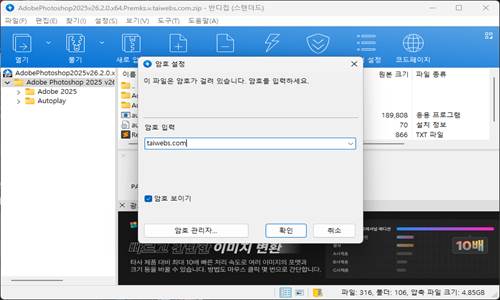
STEP 2. 압축 해제

다운로드 받은 zip 파일의 압축을 해제합니다.

압축 해제 비밀번호: taiwebs.com


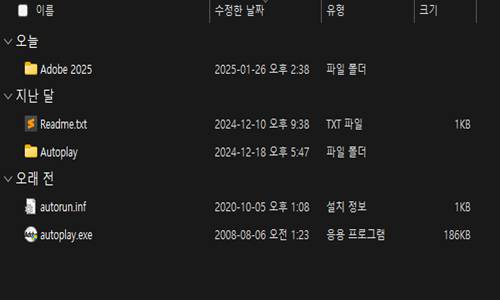
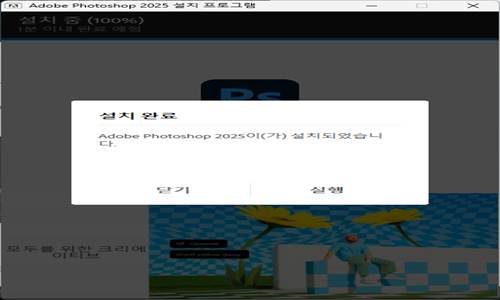
STEP 3. 설치 파일 실행

압축 해제된 폴더에서 autoplay.exe 파일을 마우스 우클릭 "관리자 권한으로 실행" 합니다.


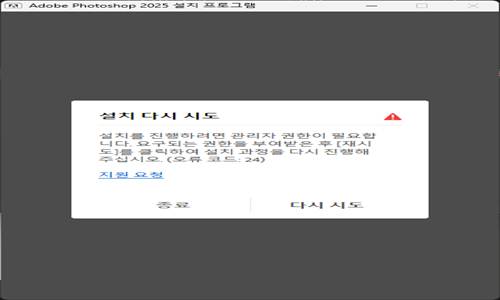
중요: 반드시 관리자 권한으로 실행해야 합니다. 그렇지 않으면 오류 코드 24 발생할 있습니다.


STEP 4. 설치 진행


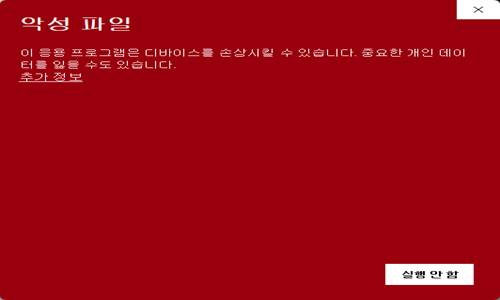
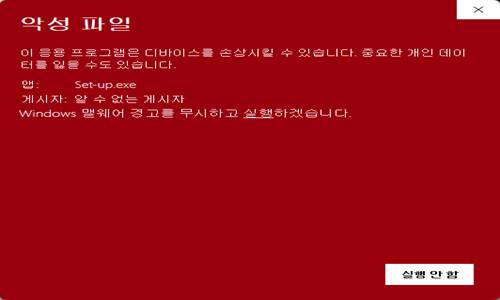
참고: 윈도우에서 악성 파일로 인식할 있습니다. "추가 정보" 클릭 "실행" 선택하면 정상 설치됩니다.


STEP 5. 설치 완료 실행

설치가 완료되면 포토샵을 실행합니다.


처음 실행 기본 설정 때문에 시간이稍 소요될 있습니다.


완료!

이제 포토샵 2026 정상적으로 설치되었습니다. 자유롭게 사용하시면 됩니다.

반응형

미니크아

블루밍구
|2026. 6. 16. 14:08
반응형
 

안녕하세요! 여러분은 학창 시절, 학교 컴퓨터실이나 집에서 부모님 눈을 피해 몰래 즐기던 추억의 게임이 있으신가요?

오늘은 그 시절 우리를 밤잠 설치게 했던, 넥슨의 전설적인 홍보용 플래시 게임! 바로 '미니 크레이지 아케이드(미니크아)'에 대한 추억을 소환해 보려고 합니다.

🎈 오직 '배찌'와 '로두마니'만 존재했던 단판 승부

당시 넥슨이 원작 《크레이지 아케이드》를 홍보하기 위해 야후 꾸러기, 쥬니어네이버 등에 배포했던 이 미니크아는 지금 생각하면 정말 심플함 그 자체였습니다.

원작 크아처럼 다양한 캐릭터를 고르거나 멀티플레이를 할 수도 없었죠.

  • 플레이어는 무조건 '배찌' 고정!
  • 적은 오직 악당 '로두마니' 딱 한 명!

미니크아의 유일한 목표는 미니 맵에서 로두마니를 물풍선으로 가두고 터뜨려 승리하는 것이었습니다.

🧠 인공지능(?)과의 치열한 심리전, 혹은 자폭

맵도 아주 작고 아이템도 물풍선 개수, 물줄기 늘리기 정도가 전부였지만, 그 시절 우리에게는 나름대로 긴장감 넘치는 보스전이었습니다.

로두마니가 생각보다 무빙이 좋아서 물풍선에 갇히면 짜릿한 쾌감을 느꼈고, 반대로 내가 갇히면 그렇게 억울할 수가 없었죠. 하지만 가끔 로두마니가 혼자 길을 잘못 들어 제풀에 '자폭'하는 허무하고도 웃긴 상황이 연출되기도 했습니다. (그때 개이득을 외치며 좋아했던 기억이 생생하네요. 🤣)
💻 Flash는 사라졌지만, 추억은 그대로!

아쉽게도 어도비 플래시(Adobe Flash) 서비스가 공식 종료되면서 이 미니 게임도 역사 속으로 사라지는 줄 알았는데요. 다행히 최근에는 플래시 에뮬레이터(Ruffle 등) 기술 덕분에 여러 복원 사이트에서 다시 플레이해 볼 수 있게 되었습니다.

지금 해보면 단 1~2분 만에 끝나는 아주 단순한 게임이지만, 오랜만에 배찌의 뽈뽈거리는 발소리와 물풍선 터지는 소리를 들으니 그 시절 컴퓨터실 감성이 그대로 살아나는 것 같습니다.

여러분의 최애 플래시 게임은 무엇이었나요? 잠시 바쁜 일상을 내려놓고, 오늘은 추억의 미니크아 한 판으로 그 시절 동심으로 돌아가 보는 건 어떨까요?

반응형

'IT > 게임' 카테고리의 다른 글

카트라이더 데모버전 다운로드  (0) 2025.06.30
테트리스 Tetris  (0) 2025.06.18
GTA6 주요 캐릭터 총정리  (1) 2025.05.08
사과게임  (0) 2025.05.07
스타 1 다운 (리마스터 아님) 노설치 노바이러스  (0) 2024.12.19
반응형

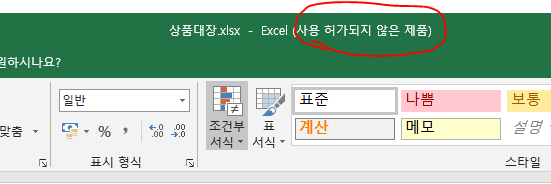
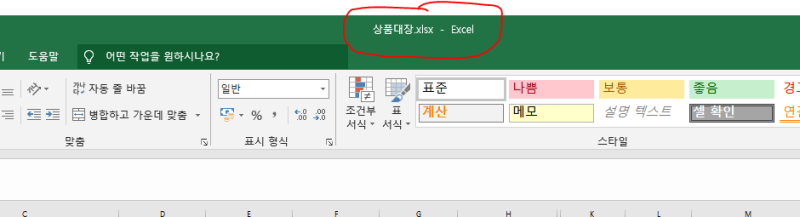
평소 문제없이 사용하던 엑셀인데, 어제부터 갑자기 제목 표시줄에 ‘사용 허가되지 않은 제품’이라는 문구가 나타난다.

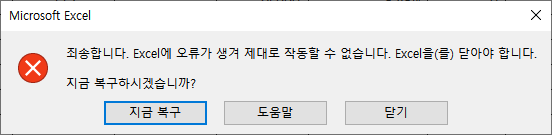
그리고 약 5분 정도 지나면 아래와 같은 메시지가 나타나고,
닫기를 누르면 즉시 프로그램이 종료된다.

이후 ‘지금 복구’를 선택하면 2~3분 동안 무언가 처리되는 것처럼 보이다가,
결국 엑셀이 다시 꺼져버린다.

그래서 직접 해결 방법을 찾아보았다.

아래 두 가지 방법이 있어, 기록해둔다.

첫 번째 방법


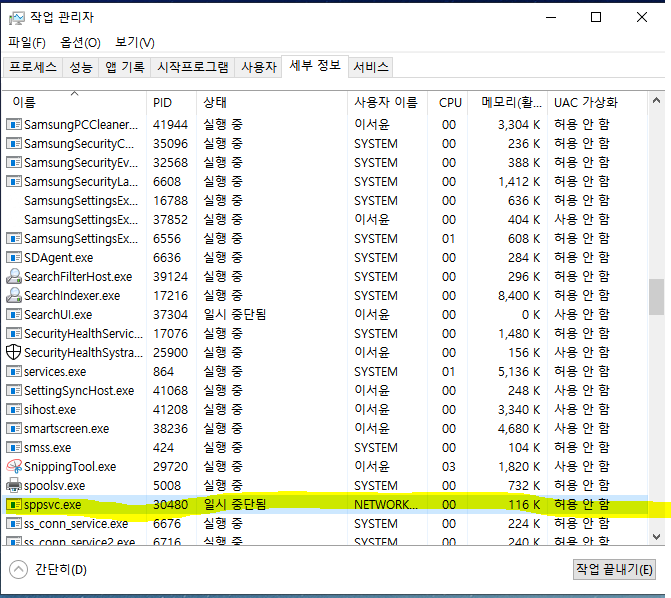
1. Windows 작업 관리자를 실행한 후,

‘sppsvc.exe’를 선택한다.

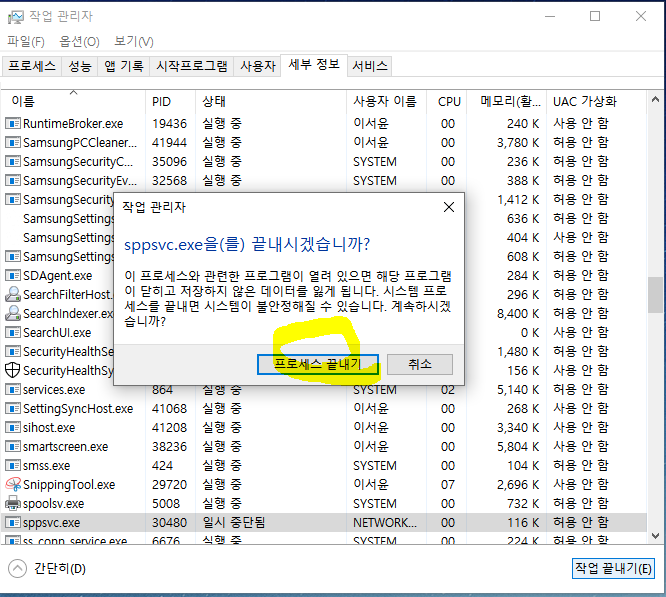
2. 프로세스 끝내기 클릭한다.

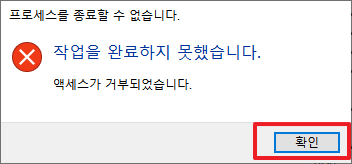
3. 아래처럼 액세스가 거부되면

일단 두 번째로 시도한다.

(C:\Windows\System32

\sppsvc.exe는 시스템에서

제어하는 파일인 듯)


두 번째 방법


1. 키보드의 윈도와 'R'로

명령어 버튼 실행 후

'regedit'입력

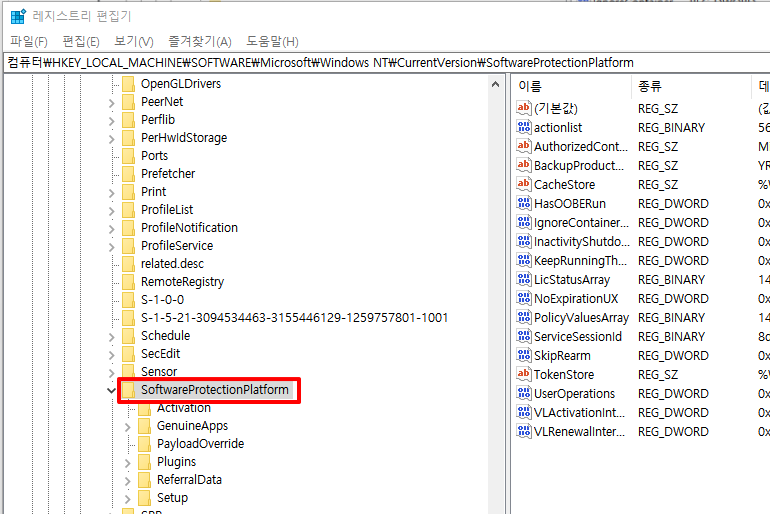
메뉴 : HKEY_LOCAL_MACHINE\

SOFTWARE\

Microsoft\WindowsNT\

CurrentVersion\

SoftwareProtectionPlatform

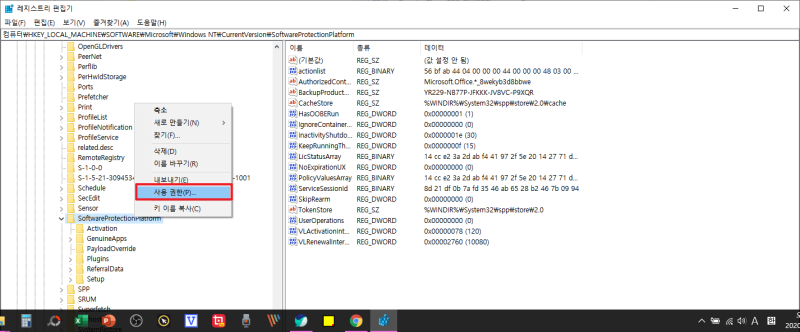
2. SoftwareProtectionPlatform

오른쪽 마우스-> 사용 권한 클릭

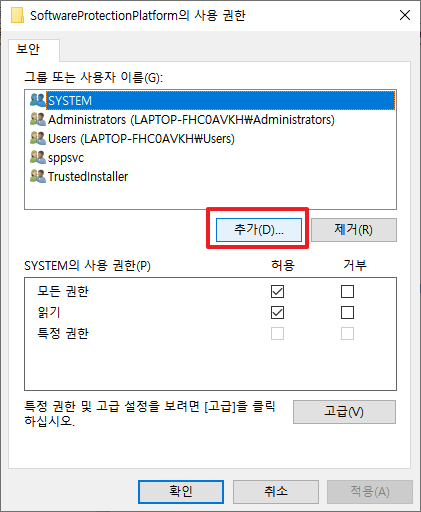
3. 추가 클릭


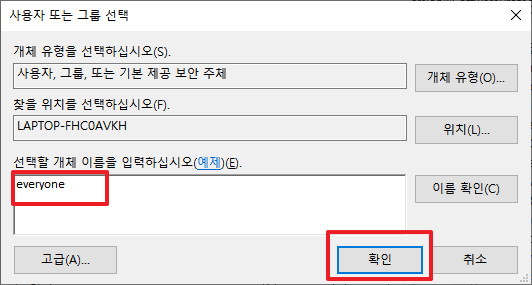
4. 개체 이름에 'everyone' 입력 후 확인

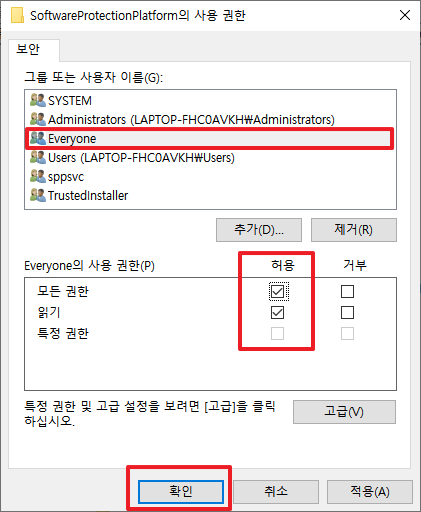
5. 새롭게 추가된 everyone 선택 후

하단의 사용 권한 체크 후 확인

6. 추가 클릭

7. 개체 이름에

'network service ' 입력 후 확인


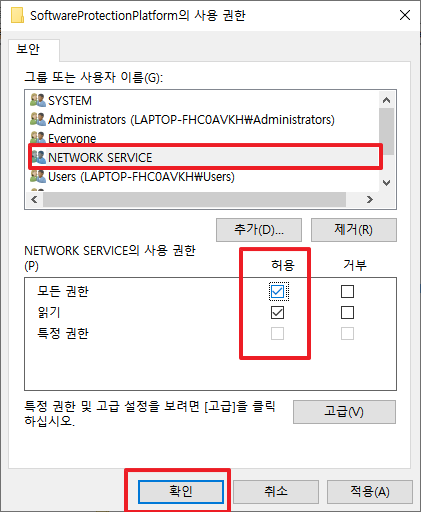
8. 추가한

NETWORK SERVICE 선택 후

하단의 사용 권한 체크 후 확인

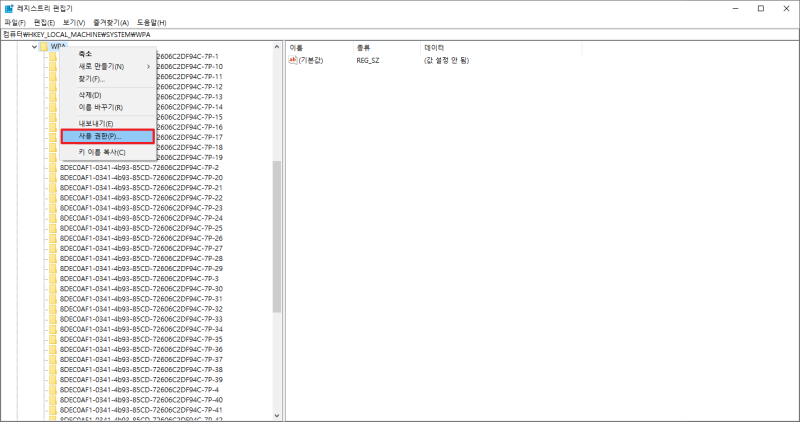
9. 메뉴 : HKEY_LOCAL_MACHINE\

SYSTEM\WPA로 이동 후

WPA 오른쪽 마우스로 사용 권한 클릭

10. 위의 4번부터 8번까지 반복


but.

해결이 되지 않았다.

작업관리자에서 'sppsvc'

프로세스 종료도 안되고

관리 도구에서 서비스에도

'sppsvc'는

시작하는 중으로 만

상태를 보여준 채..


그런데 이것저것

컨피그를 만지다가

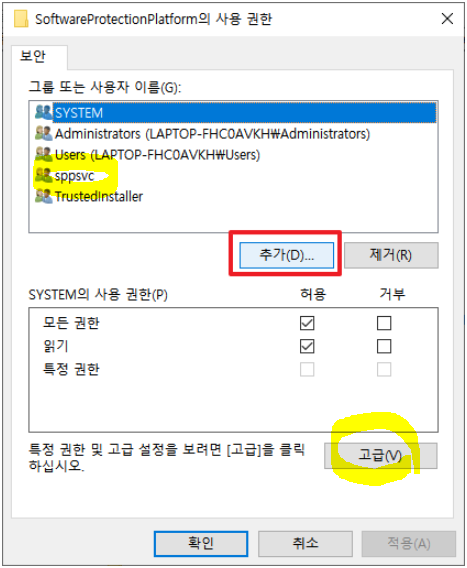
1. 3번 스텝에서 softwareProtectionPlatform

사용 권한 추가 시

있었던 'sppsvc'를

선택하고

고급을 눌러(노란색 형광펜 부분)

'sppsvc'을 제거를 해버렸다.

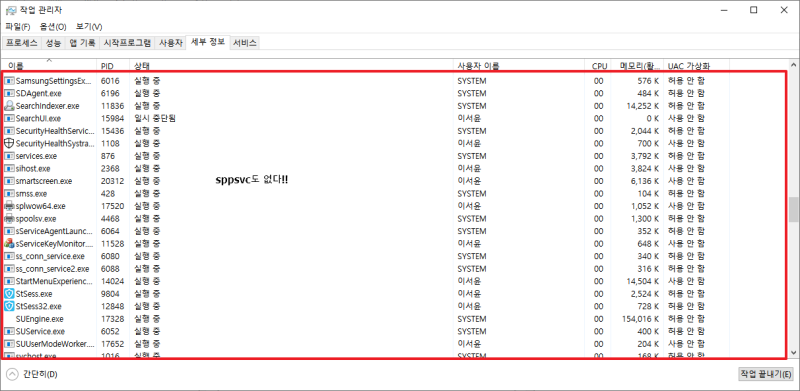
그래서 아래처럼 'sppsvc'가

없어졌다.

'sppsvc'라는 프로세스는

디지털 라이선스를 확인하는

기능을 한다고 한다.

제거를 해서

다른 프로세스에

영향을 줄는지는

모르겠다.

제거를 해서인지

작업관리자에서도

'sppsvc'는 사라졌다.


그리고 엑셀 타이틀바에 있던

'사용허가되지 않은 제품'도

사라졌다.


이리저리 방법을 찾아 결국 해결하긴 했지만,

다음에 같은 문제가 다시 발생하면 또다시 헤매며 검색해야 할 것 같아
이렇게 기록으로 남겨둔다.


반응형
반응형


안녕하세요 블루밍구 입니다


원래는 업무용 폰이랑 개인 폰, 이렇게 두 개를 따로 들고 다녔다.
근데 요즘 들어 업무폰을 집에 두고 나오는 일이 몇 번 생기니까 진짜 너무 귀찮더라.

결국 “차라리 아이폰 하나로 해결하자” 싶어서
조금 번거롭긴 해도 번호 2개 등록하고 카카오톡도 2개 설치했다.

처음엔 설정 과정이 좀 귀찮아 보였는데,
막상 해보니까 한 시간 정도만 투자하면 끝나는 수준.
무엇보다 이제 폰 두 개 안 들고 다녀도 되는 게 진짜 편하다.

혹시 나처럼 업무폰 따로 들고 다니기 귀찮은 사람 있으면 한 번 해보는 거 추천.

참고했던 블로그랑 설치 링크는 맨 아래에 정리해뒀다.


✅ STEP 1. KT 듀얼번호 Lite 신청하기

가장 먼저 해야 할 건 두 번째 번호 만들기.

이미 서브 번호가 있으면 이 단계는 넘어가도 된다.

나는 KT 사용자라 KT 기준으로 설명함.

처음엔 앱으로 부가서비스 신청하려고 했는데
본인인증이 계속 안 돼서 그냥 포기했다.

결국 031-100으로 전화해서 상담원 통해 신청 완료.

“듀얼번호 Lite 신청하고 싶다”라고 하면 바로 진행 가능하다.

요금

  • 월 3,300원 (부가세 포함)
  • 약정 없음
  • 원할 때 해지 가능

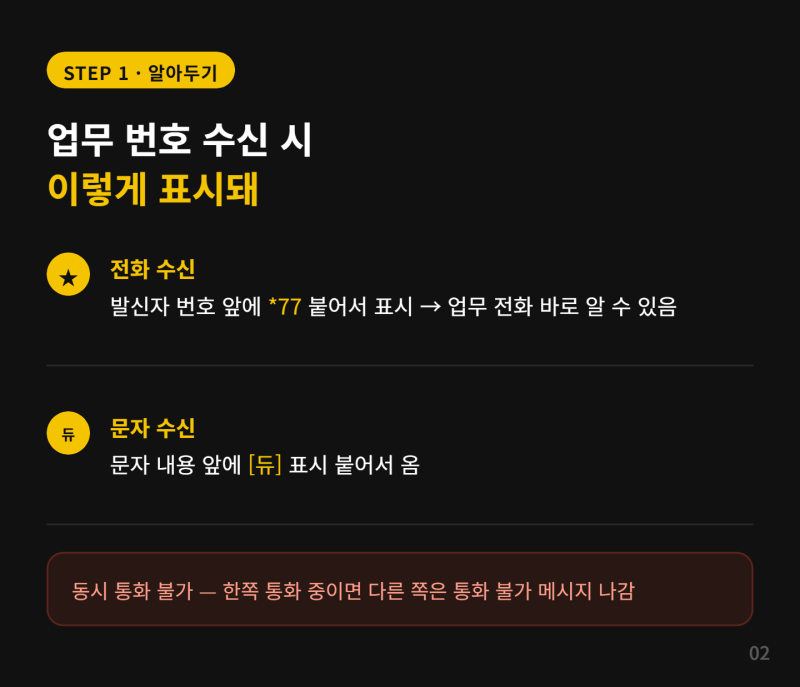
알아두면 좋은 점

  • 업무 번호로 전화 오면 발신자 앞에 *77 표시
  • 업무 번호 문자에는 [듀] 표시가 붙음
  • 동시 통화는 불가능
    (한쪽 통화 중이면 다른 쪽은 연결 안 됨)

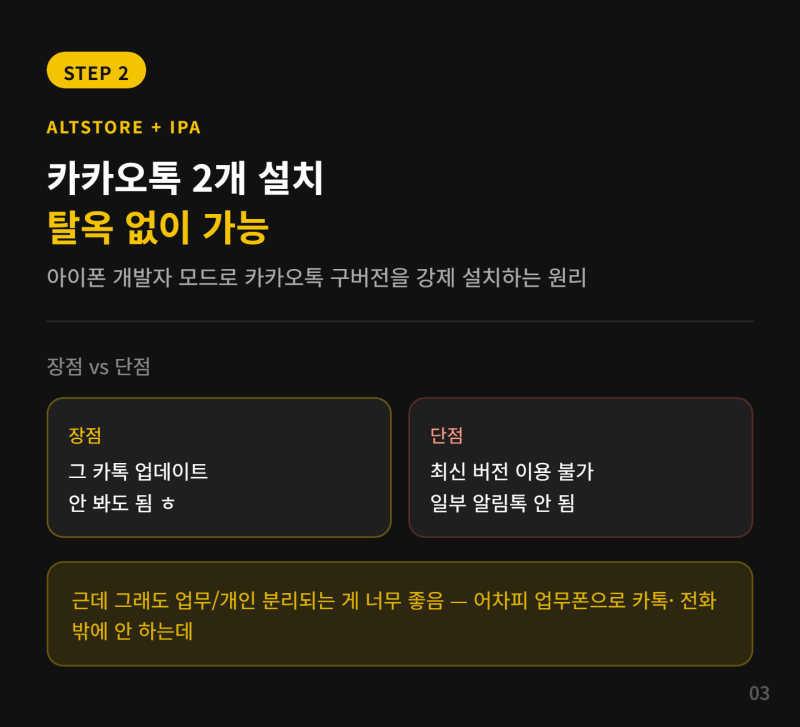
✅ STEP 2. 아이폰에 카카오톡 2개 설치하기

원리는 간단하다.

아이폰을 개발자 모드로 설정한 뒤
카카오톡 IPA 파일을 이용해 두 번째 카톡을 설치하는 방식이다.

장점

  • 업무용/개인용 카톡 완전 분리 가능
  • 업무폰 따로 안 들고 다녀도 됨
  • 귀찮은 카톡 업데이트 강요 덜 봐도 됨

단점

  • 최신 버전 카카오톡 사용 불가
  • 일부 모바일 알림톡이 안 오는 경우 있음

근데 솔직히 업무용으로는 카톡이랑 전화만 쓰니까
이 정도 단점은 충분히 감수할 만했다.


아이폰은 왜 어려운가?

안드로이드는 듀얼 메신저 기능만 켜면 끝인데,
아이폰은 애플 정책 때문에 공식적으로 카카오톡 2개 설치가 안 된다.

대신 AltStore를 사용하면 탈옥 없이 설치 가능.

요즘 탈옥하는 사람 거의 없긴 하지만,
이 방법은 탈옥 없이도 가능해서 부담은 적다.


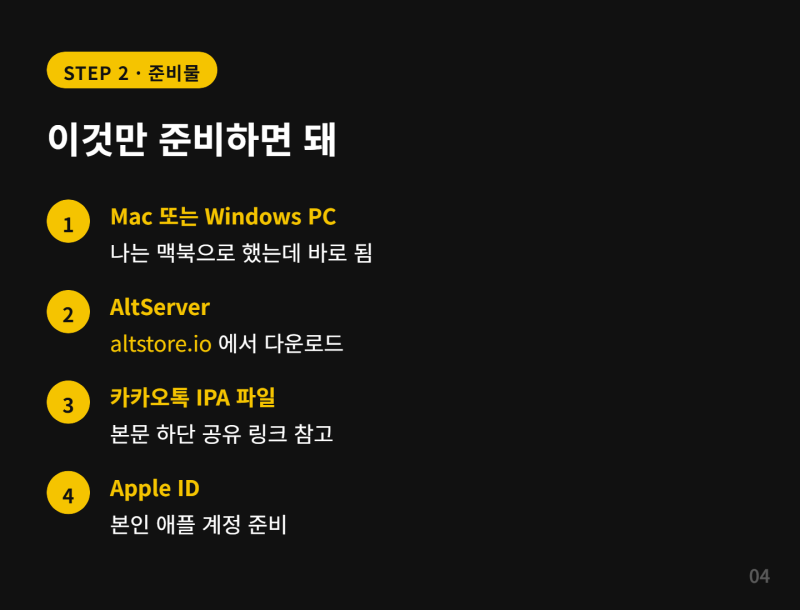
준비물

  • Mac 또는 Windows PC
  • AltServer
  • 카카오톡 IPA 파일
  • Apple ID

나는 맥북으로 진행했는데 비교적 쉽게 끝났다.


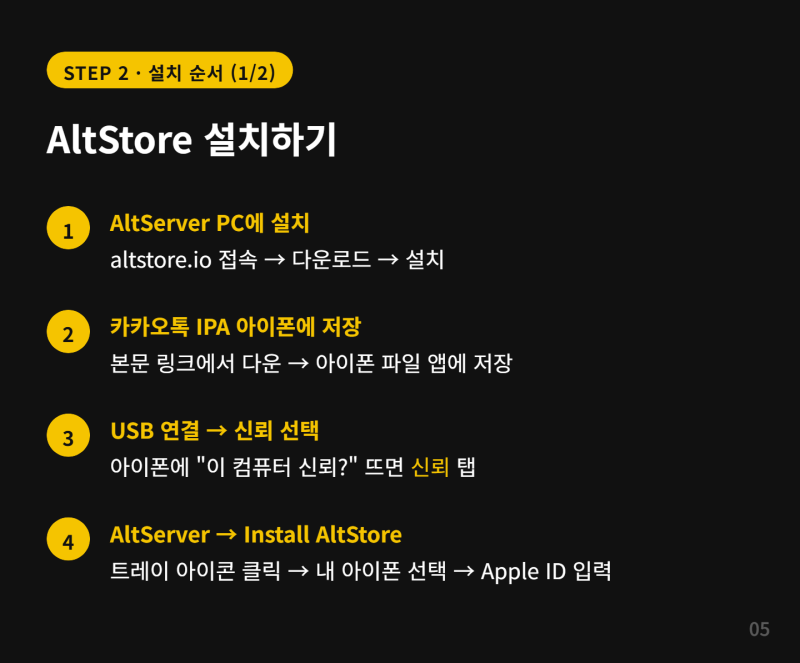
설치 방법

  1. PC에 AltServer 설치
  2. 아이폰에 카카오톡 IPA 파일 다운로드
  3. 아이폰을 USB로 PC와 연결
  4. “이 컴퓨터를 신뢰하시겠습니까?” → 신뢰 선택
  5. 작업표시줄(또는 메뉴바)의 AltServer 실행
  6. Install AltStore → 내 아이폰 선택
  7. Apple ID 입력

설치가 끝나면 아이폰 홈 화면에 AltStore 아이콘이 생긴다.

그다음:

  • 설정 → 일반 → VPN 및 기기 관리
  • 개발자 앱 선택
  • 본인 이메일 선택 후 “신뢰” 클릭

(iOS 16 이상은 개발자 모드 활성화 후 재부팅 필요)

이후:

  1. AltStore 실행
  2. My Apps
  3. 상단 + 버튼 클릭
  4. 카카오톡 IPA 파일 선택

2~3분 정도 기다리면 두 번째 카카오톡 아이콘 생성 완료.

이제 새 카카오톡 앱을 실행해서
KT 듀얼번호로 만든 두 번째 번호로 새 계정을 만들면 세팅 끝.


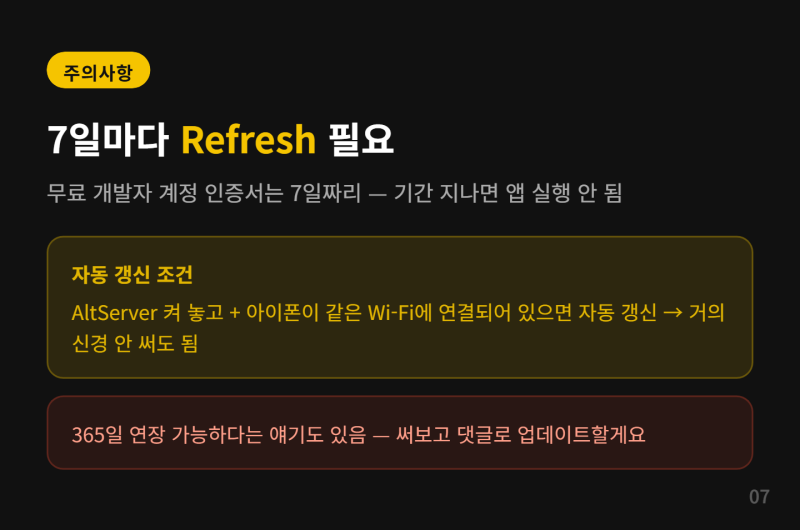
⚠️ 유일한 단점

7일마다 Refresh(갱신)를 해줘야 한다는 점.

근데 AltServer 켜둔 상태에서 같은 Wi-Fi만 연결돼 있으면 자동 갱신돼서
실제로는 거의 신경 안 쓰고 사용 가능했다.

(최근에는 365일 유지된다는 말도 있던데, 더 써보고 확인해볼 예정)


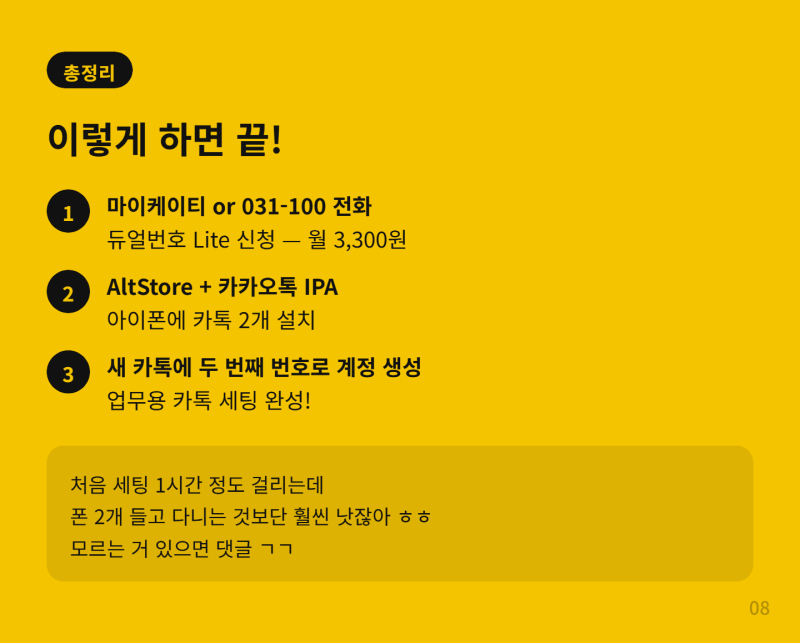
정리

  • KT 듀얼번호 Lite 신청
  • AltStore 설치
  • 카카오톡 IPA 파일로 두 번째 카톡 설치
  • 새 번호로 업무용 계정 생성

처음 세팅은 조금 번거롭지만,
한 번만 해두면 폰 두 개 들고 다닐 필요가 없어서 만족도가 꽤 높다.

궁금한 거 있으면 댓글 남겨주세요 


https://drive.google.com/file/d/11FbiMb6D0XRq6gd9IvOrKiBtUyeD8gy3/view


KakaoTalk2_v10.5.4.ipa


drive.google.com


https://altstore.io/


AltStore

AltStore PAL is joining the Fediverse!See more on explore.alt.store Sideloading for Everyone Discover apps that push the boundaries of iOS. A New Way to Sideload AltStore is an app store designed for sideloading. Every app in AltStore gets a beautifully ge

altstore.io


반응형
반응형

↓ ↓ ↓ 중국 입국 신고서 클릭 ↓ ↓ ↓

https://s.nia.gov.cn/ArrivalCardFillingPC/entry-registation-home


入境卡填报


s.nia.gov.cn


중국 입국신고서 작성방법 (2026 최신)

QR 모바일 전자 신고 완벽 가이드

중국 입국을 준비하고 있다면
전자 입국신고서(Arrival Card) QR 발급은 이제 필수입니다.

2025년 11월 20일부터 시행된 이후,
👉 2026년 현재도 전면 온라인 시스템으로 운영 중이며
👉 대부분 공항에서 QR 코드 기반 입국 심사가 적용됩니다. 


1. 중국 입국신고서란?

중국 입국신고서는
입국 시 여행자의 정보를 제출하는 공식 신고 절차입니다.

현재는 기존 종이 대신
👉 온라인 작성 → QR 코드 발급 → 입국 시 제시 방식입니다.

✔ 주요 특징 (2026 기준)

  • 모든 공항에서 온라인 시스템 사용
  • 종이 작성 거의 폐지
  • QR 코드로 빠른 입국 가능 

2. 2026년 핵심 변경사항

✔ 2025.11.20 이후 전면 전자화 (현재도 동일 적용)
✔ QR 코드 기반 입국 심사
✔ 모바일 / PC 모두 작성 가능
✔ 공항에서도 작성 가능하지만 사전 작성 권장

👉 즉,
“기내 종이 작성 → 완전히 사라진 상태”


3. 작성 대상 (중요)

👉 2026년 기준

다음 사람들은 모두 작성 필수

  • 일반 관광객
  • 출장/비즈니스 방문자
  • 유학생
  • 재입국 외국인

👉 외국인은 사실상 100% 작성 대상입니다 


4. 언제 작성해야 하나?

  • 입국 최대 90일 전부터 작성 가능 
  • 출국 전에 작성하는 것이 가장 좋음

👉 이유

  • 공항에서 작성하면 대기시간 증가
  • 오류 발생 시 재작성 필요

5. QR 코드 발급 방법 (2026 최신)

① 공식 사이트 접속

👉 중국 국가이민관리국 (NIA)
https://s.nia.gov.cn/ArrivalCardFillingPC/

※ 공식 사이트만 사용 (개인정보 주의)


② 약관 동의 후 시작

  • Entry Declaration 선택

③ 여권 정보 입력

  • 여권 사진 업로드 (자동 입력 가능)
  • 또는 직접 입력

✔ 필수 정보

  • 영문 이름 (여권과 동일)
  • 여권번호
  • 국적 / 성별 / 생년월일
  • 여권 발급일 / 만료일

④ 여행 정보 입력

  • 입국일 / 출국일
  • 항공편 번호
  • 출발지 / 도착지
  • 중국 내 체류 주소 (호텔)
  • 체류 목적 (관광, 출장 등)

👉 주소는 호텔 영문 주소 그대로 입력 추천


⑤ 추가 정보 (2026 기준 중요)

  • 연락처 / 이메일
  • 건강 상태 (증상 여부 등)
  • 휴대 물품 신고 (필요 시)

👉 허위 작성 시 입국 문제 발생 가능 


⑥ 제출 → QR 코드 생성

  • 전자 서명 후 제출
  • 즉시 QR 코드 생성

✔ 저장 필수

  • 스크린샷
  • PDF
  • 이메일 전송 가능

6. QR 코드 유효기간

👉 공식적으로 명확히 통일된 기준은 없지만

  • 일부 자료: 24시간 ~ 72시간 내 사용 권장 

👉 안전하게는
 출국 하루 전 or 당일 작성 추천


7. 입국심사 시 사용 방법

공항 도착 후

✔ QR 스캔 기계 사용
✔ 스마트폰 화면 제시
✔ PDF/출력본 제출

👉 심사관이 QR 스캔 → 바로 확인 → 입국


8. 2026 추가 중요 정보 (꼭 알아야 함)

✔ 한국인 무비자 (현재 적용 중)

  • 2026년까지
    👉 30일 무비자 입국 가능 

단, 아래 필수:

  • 여권 유효기간 6개월 이상
  • 왕복 항공권
  • 숙소 정보

✔ 핵심 정리

👉 2026년 기준 핵심은 딱 이거입니다

  • 입국신고서 = 무조건 온라인 작성
  • QR 코드 = 필수
  • 종이 작성 = 거의 폐지
  • 미리 작성 = 시간 절약 핵심

마무리

2026년 중국 입국은
이제 완전히 디지털 QR 시스템으로 바뀌었습니다.

👉 가장 중요한 팁
✔ 출발 전 미리 작성
✔ QR 저장 (스크린샷 필수)
✔ 여권 정보 정확히 입력

이 3가지만 지키면
입국 심사 5분 컷 가능합니다.


반응형
반응형
TECH REVIEW

맥북 네오 vs 맥북 에어
나에게 맞는 '갓성비'는?

입문자를 위한 완벽 구매 가이드 (2026 Edition)


안녕하세요! 최근 애플이 99만 원이라는 파격적인 가격으로 맥북 네오(MacBook Neo)를 출시하면서, 기존의 강자였던 맥북 에어(MacBook Air) 사이에서 고민하는 분들이 정말 많아졌습니다. "무조건 싼 게 비지떡 아닐까?" 혹은 "에어까지 가야 할까?"라는 질문에 오늘 명확한 답을 내려드리겠습니다.

📉

MacBook Neo

"맥 입문의 문턱을 낮추다"

  • 가격: 99만원대 (압도적 가성비)
  • 용도: 웹서핑, 인강, 문서 작업
  • 특징: 극강의 휴대성, 팬리스 저소음
🚀

MacBook Air

"가장 완벽한 밸런스의 정석"

  • 가격: 130~150만원대 형성
  • 용도: 디자인, 코딩, 영상 편집
  • 특징: 쾌적한 멀티태스킹, 고해상도 디스플레이

어떤 점이 다른가요?

1. 퍼포먼스와 멀티태스킹

맥북 네오는 최신 A18 Pro 기반 칩셋을 탑재해 일상적인 작업(유튜브, 문서)에서는 차고 넘치는 성능을 보여줍니다. 하지만 여러 개의 창을 띄워두고 화상 회의를 하면서 보고서를 작성하는 '헤비 멀티태스킹' 환경에서는 맥북 에어의 여유로운 램 대역폭과 GPU 성능이 확실히 빛을 발합니다.

2. 디스플레이와 확장성

에어는 더 넓은 색영역(P3)과 밝기를 지원하여 사진 보정이나 영상 편집 시 정확한 색감을 제공합니다. 반면 네오는 기본기에 충실한 디스플레이를 갖추고 있죠. 또한, 외부 모니터를 자주 연결하신다면 포트 구성과 대역폭이 더 넓은 에어 모델이 훨씬 스트레스가 적습니다.

구분 MacBook Neo MacBook Air
가격대 99만 원 ~ 139만 원 ~
칩셋 A18 Pro 기반 M3 / M4 시리즈
추천 작업 웹서핑, 인강, 워드 편집, 코딩, 업무용
최대 강점 가성비 & 휴대성 성능 & 확장성

💡 나에게 맞는 모델은?

🙋‍♂️ "카페에서 공부하고 넷플릭스 봐요"

→ 고민 말고 맥북 네오. 가벼운 무게와 가격이 삶의 질을 높여줍니다.

💻 "코딩 입문하거나 블로그/유튜브를 해요"

맥북 에어 추천. 작업 중간에 버벅거림은 창의력을 방해합니다.

💼 "회사에서 쓸 메인 노트북을 찾아요"

맥북 에어. 멀티태스킹 능력과 외부 모니터 지원이 필수입니다.

결국, '목적'이 '도구'를 결정합니다.

여러분의 첫 맥북 라이프, 어떤 모델로 시작하시겠어요?
궁금한 점이 있다면 언제든 댓글로 남겨주세요!

반응형
반응형


애플이 최근 발표한 라인업 중 가장 파격적인 제품은 단연 맥북 네오입니다.

공개된 이 제품은 기존 맥북 에어보다 더 저렴한 가격으로 교육 시장과 라이트 유저를 정조준하고 있습니다.


맥북 네오 주요 스펙 및 디자인 요약

구분 상세 사양 및 특징
모델명 MacBook Neo (맥북 네오)
프로세서 A18 Pro 칩 (5코어 GPU 버전)
디스플레이 13인치, 500니트 밝기, 1440p+ 해상도, 60Hz 주사율
메모리/저장장치 8GB RAM / 256GB SSD (기본 모델 기준)
배터리 수명 최대 16시간 지속 가능
포트 구성 USB Type-C 2개 (썬더볼트 미지원), 헤드폰 잭
카메라 1080p 웹캠 (노치 없는 베젤 디자인)
무게 및 재질 2.7파운드(약 1.22kg), 풀 알루미늄 바디
색상 인디고, 블러시, 시트러스, 실버
시작 가격 599달러 (학생 할인 적용 시 499달러)

'사파리북'의 탄생과 12인치 맥북의 환생

맥북 네오는 과거 인텔 프로세서의 발열과 성능 한계로 단종되었던 12인치 맥북의 정신적 계승작이라 할 수 있습니다. 애플 실리콘인 A18 Pro 칩을 탑재함으로써 얇은 두께와 팬리스 디자인을 유지하면서도 일상적인 작업에서 충분한 성능을 뽑아내게 되었습니다. MKBHD는 이 기기를 두고 "애플 버전의 크롬북" 혹은 "사파리북"이라는 별명을 붙이기도 했습니다. 웹 서핑, 문서 작성, 스트리밍 시청과 같은 가벼운 작업에 최적화된 구성이기 때문입니다.

합리적인 가격을 위한 전략적 선택

599달러라는 파격적인 가격을 맞추기 위해 애플은 몇 가지 전략적인 급나누기를 시도했습니다. 우선 트랙패드는 최근 맥북들의 햅틱 방식이 아닌 물리적으로 딸깍거리며 눌리는 구형 방식을 채택했습니다. 또한 기본 256GB 모델에는 터치 ID가 포함되지 않으며, 100달러를 추가해 512GB 모델로 업그레이드해야만 터치 ID 기능을 사용할 수 있습니다. 포트 역시 썬더볼트가 아닌 일반 USB-C 규격을 사용하여 주변기기 확장성에서 차이를 두었습니다.

교육 시장의 새로운 강자

맥북 네오의 가장 큰 타겟은 학생층입니다. 기존에 아이패드와 키보드 조합을 고민하던 학생들에게 599달러(할인 시 499달러)라는 가격은 매우 매력적인 대안이 됩니다. 아이패드 기본형에 매직 키보드까지 구매하면 맥북 네오의 가격을 훌쩍 넘어서기 때문에, 진정한 생산성 도구가 필요한 학생들에게는 맥북 네오가 훨씬 경제적인 선택지가 될 전망입니다. 세련된 디자인과 견고한 알루미늄 마감 덕분에 저가형 노트북임에도 불구하고 프리미엄한 감성을 그대로 유지하고 있습니다.

반응형